Juniorul e mare fan Garry’s Mod și nu pierde nicio ocazie să instaleze moduri, addon-uri sau hărți noi. Am investit într-un calculator de gaming destul de puternic, cu procesor rapid, memorie suficientă și placă video capabilă să ruleze orice joc modern, cu gândul că va putea să se bucure de tot ce-i place fără niciun stres.
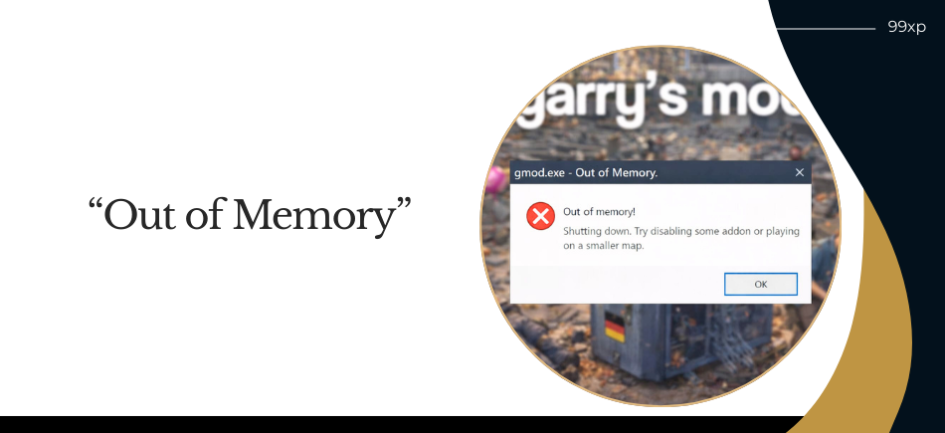
Totuși, chiar și pe acest PC, se tot plângea că jocul îi îngheață sau, mai rău, afișează mesajul „Out of memory”, de parcă calculatorul n-ar fi fost suficient de bun.
La început m-am gândit că poate e vreun bug sau vreo problemă hardware, dar după câteva teste și verificări am realizat că nu era nevoie să schimbăm nimic din calculator. Optimizasem stația de lucru ca pe vremurile când făceam suport IT, iar hardware-ul e suficient de puternic încât ar face invidios și un OZN.
Problema era mult mai simplă: era o chestie de setări în joc, legată de versiunea pe 32-bit care limita memoria disponibilă.
🧠 De ce apare mesajul „Out of memory”
Garry’s Mod e un joc incredibil de flexibil. Juniorul meu nu se limitează la hărți și moduri simple – el adaugă sute de moduri, addon-uri și scripturi. Cu cât sunt mai multe, cu atât consumul de memorie crește.
Jocul, implicit, pornește pe 32-bit, ceea ce înseamnă că poate folosi maxim ~4 GB de RAM. Dacă depășești această limită – ceea ce se întâmplă rapid când sunt multe moduri – apare mesajul „Out of memory” și jocul se închide brusc.
Practic, eroarea nu are legătură cu performanța calculatorului; hardware-ul poate fi foarte puternic, dar limitele 32-bit ale jocului rămân o problemă reală.
🚀 Cum am rezolvat problema: trecerea la x86-64 (beta)
Soluția a fost să trecem Garry’s Mod pe 64-bit, activând ramura x86-64. Această ramură este încă beta, ceea ce înseamnă că este o versiune experimentală, dar funcționează foarte bine și permite jocului să folosească mult mai multă memorie.
Practic, odată ce activezi această opțiune, Steam descarcă automat fișierele 64-bit necesare și jocul poate gestiona mult mai multe moduri fără să se închidă.
1. Se activează „x86-64” în Steam
Pașii sunt simpli:
- Se închide Garry’s Mod, dacă este deschis.
- Se deschide Steam și se merge la Library.
- Se dă click pe Garry’s Mod → rotița ⚙ → Properties…
- În stânga, se selectează Betas.
- La „Beta participation”, se alege x86-64 – Chromium + 64-bit binaries.
- Se închide fereastra și se lasă Steam să descarce fișierele necesare pentru 64-bit.
După acest pas, jocul va fi pregătit să ruleze în versiunea pe 64-bit, chiar dacă e beta.
2. Lansează jocul în 64-bit
După ce fișierele s-au descărcat:
- Se apasă Play pe Garry’s Mod.
- Dacă apare un meniu de lansare, se alege Play Garry’s Mod (x86-64).
- Dacă nu apare nimic special, jocul se pornește automat în 64-bit atunci când ramura x86-64 este activă.
Practic, nu trebuie să faci nimic complicat – jocul știe singur că poate folosi mai multă memorie și nu mai afișează mesajul „Out of memory”.
😄 Juniorul a fost încântat
După schimbare, juniorul a dat drumul la toate modurile lui favorite. Și surpriză: jocul nu s-a mai blocat deloc! Acum poate să se joace ore întregi fără să fie frustrat de erori sau de blocări.
Și partea cea mai tare? Chiar dacă ramura x86-64 e beta, funcționează foarte stabil – iar asta ne-a salvat mult timp și nervi.
✅ Concluzie
Dacă te confrunți cu mesajul „Out of memory” sau Garry’s Mod se închide brusc, problema nu e neapărat calculatorul. Trecerea la ramura x86-64 (beta) și rularea jocului pe 64-bit rezolvă problema, permițând jocului să folosească mai multă memorie și să gestioneze mai multe moduri.
Pe scurt: mai multă memorie disponibilă = mai puține blocaje = junior fericit și sesiuni de gaming fără stres.
Pe 99xp.ro scriem despre lucruri simple și faine pe care le descoperim, experiențe care ne fac viața mai ușoară și idei care merită împărtășite. Credem că poveștile personale pot fi de folos altora – fie că e vorba despre soluții care aduc confort, fie despre greșeli din care se pot învăța lecții valoroase… sau chiar despre cum rezolvăm erorile de la jocurile.
Ne dorim ca ceea ce găsești aici să-ți fie util, să te inspire și, uneori, să te facă să zâmbești.
Leave a Reply